
Collier de tuyau : traits de brevet depuis une référence CAO
Le boîtier fendu et les fixations sont représentés en dessin technique. Le résultat décrit les détails visibles de l’image, pas une géométrie CAO ou des mesures.
Utilisez une capture ou un rendu CAO comme référence visuelle pour une ébauche de dessin de brevet. Importez une image raster, décrivez la vue souhaitée et vérifiez le PNG.
Essai gratuit ·
Votre dessin de brevet apparaîtra ici
Décrivez la vue et les composants pour générer un PNG à vérifier.
Un prompt clair oriente la composition ; une personne vérifie l’image par rapport à l’invention.
Cadrez toute la pièce et choisissez un angle révélant trous et arêtes utiles. Masquez les surbrillances qui couvrent le modèle et expliquez les détails cachés.
Décrivez le boîtier fendu et les fixations visibles. Importez une capture raster dans l’espace de travail ; le flux ne lit pas les fichiers STEP ni la géométrie paramétrique.
Vérifiez géométrie, repères et cohérence des vues. Les PNG n’ont pas de calques CAO ou vectoriels modifiables ; les règles de dépôt nécessitent une vérification séparée.
Cadrez toute la pièce et choisissez un angle révélant trous et arêtes utiles. Masquez les surbrillances qui couvrent le modèle et expliquez les détails cachés.
Décrivez le boîtier fendu et les fixations visibles. Importez une capture raster dans l’espace de travail ; le flux ne lit pas les fichiers STEP ni la géométrie paramétrique.
Vérifiez géométrie, repères et cohérence des vues. Les PNG n’ont pas de calques CAO ou vectoriels modifiables ; les règles de dépôt nécessitent une vérification séparée.
Comparez dessin de bride, vue CAO et conversion de support. Trous, jointures et nervures visibles comptent plus que les matériaux du rendu.
Le boîtier fendu et les fixations sont représentés en dessin technique. Le résultat décrit les détails visibles de l’image, pas une géométrie CAO ou des mesures.
Une vue CAO générique et son arbre identifient l’assemblage. Choisissez un angle qui révèle les divisions et fixations avant de capturer l’écran.
Les deux vues montrent la même équerre en L, quatre trous et une nervure. Comptez les trous et comparez l’orientation de la nervure avant validation.
Traduire les détails CAO visibles en traits · Exporter une capture CAO utile · Vérifier trous, arêtes et renforts
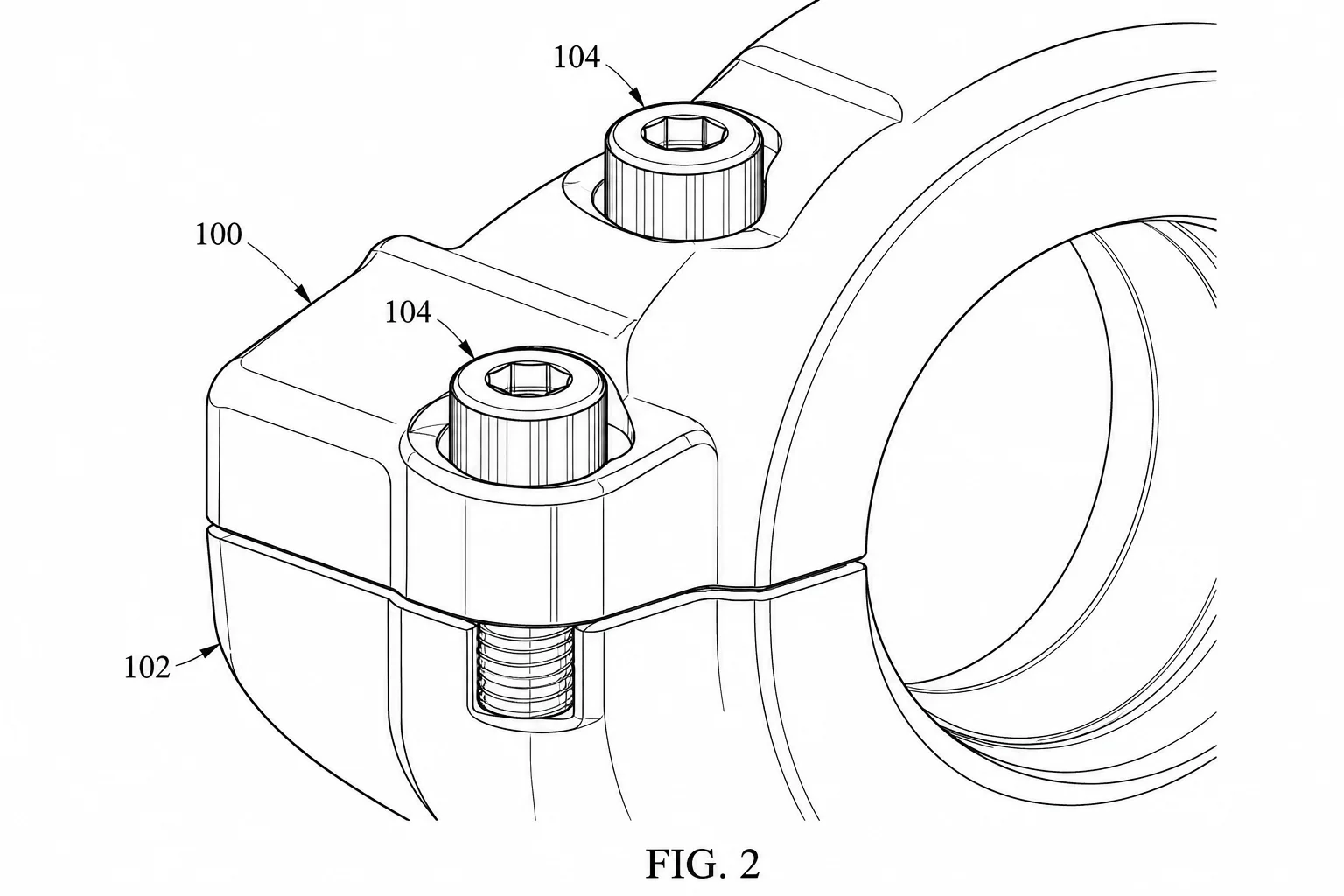
Décrivez le boîtier fendu et les fixations visibles. Importez une capture raster dans l’espace de travail ; le flux ne lit pas les fichiers STEP ni la géométrie paramétrique.
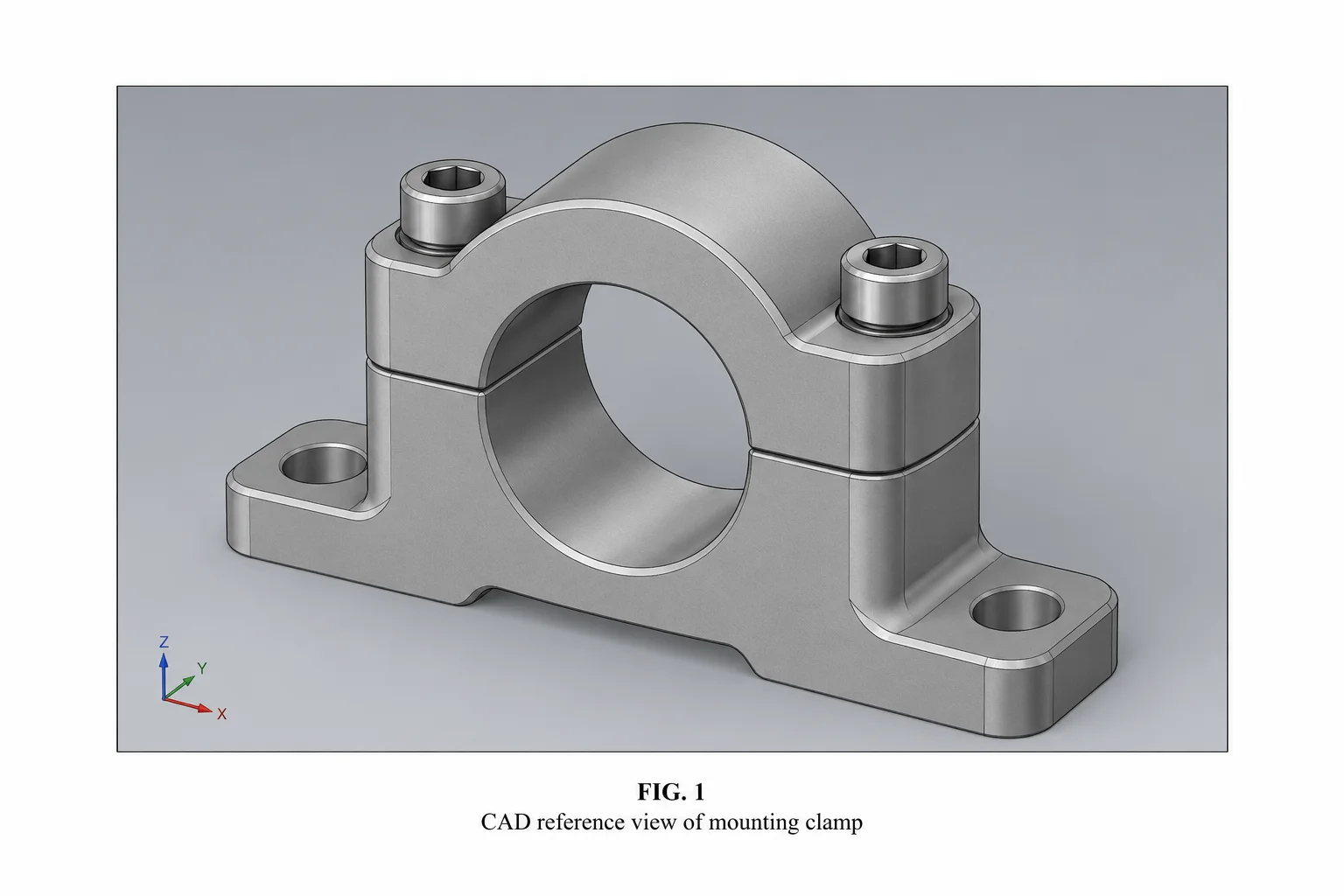
Cadrez toute la pièce et choisissez un angle révélant trous et arêtes utiles. Masquez les surbrillances qui couvrent le modèle et expliquez les détails cachés.
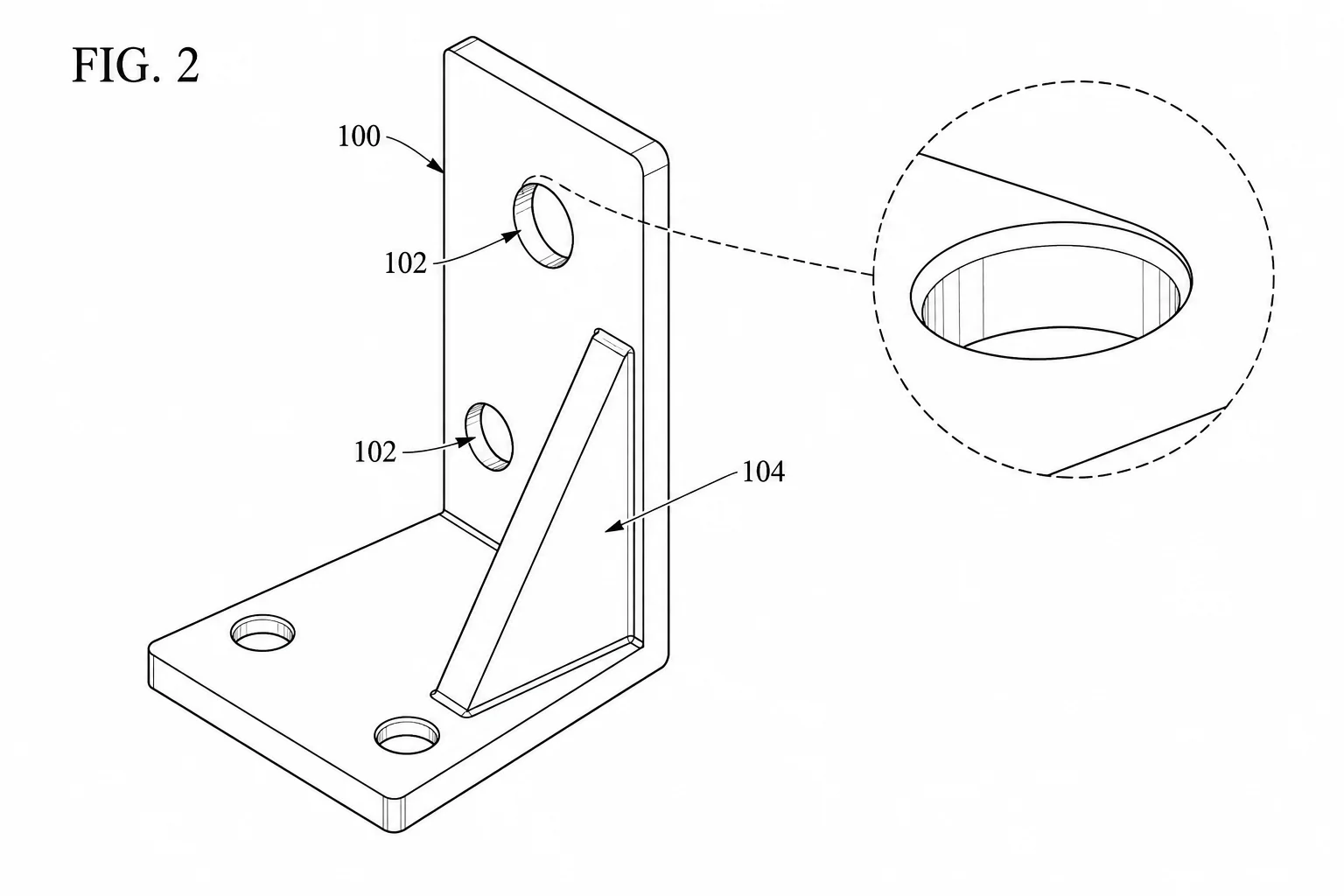
Comptez les ouvertures de la face visible avant de juger les traits. Ce détail agrandi montre deux trous sur la plaque verticale, une nervure et un bord. Comparez chaque arête au CAD ; le recadrage n’est ni une mesure ni une vue complète.
Comparez les abonnements et les packs de crédits à l’achat unique pour générer des dessins de brevet avec l’IA. Chaque image est téléchargée au format PNG et doit être vérifiée avant utilisation.
Pour créer des dessins de brevet à l’occasion.
Comprend
Pour les processus réguliers liés aux inventions et aux produits.
Comprend
Pour générer fréquemment des images en grande quantité.
Comprend









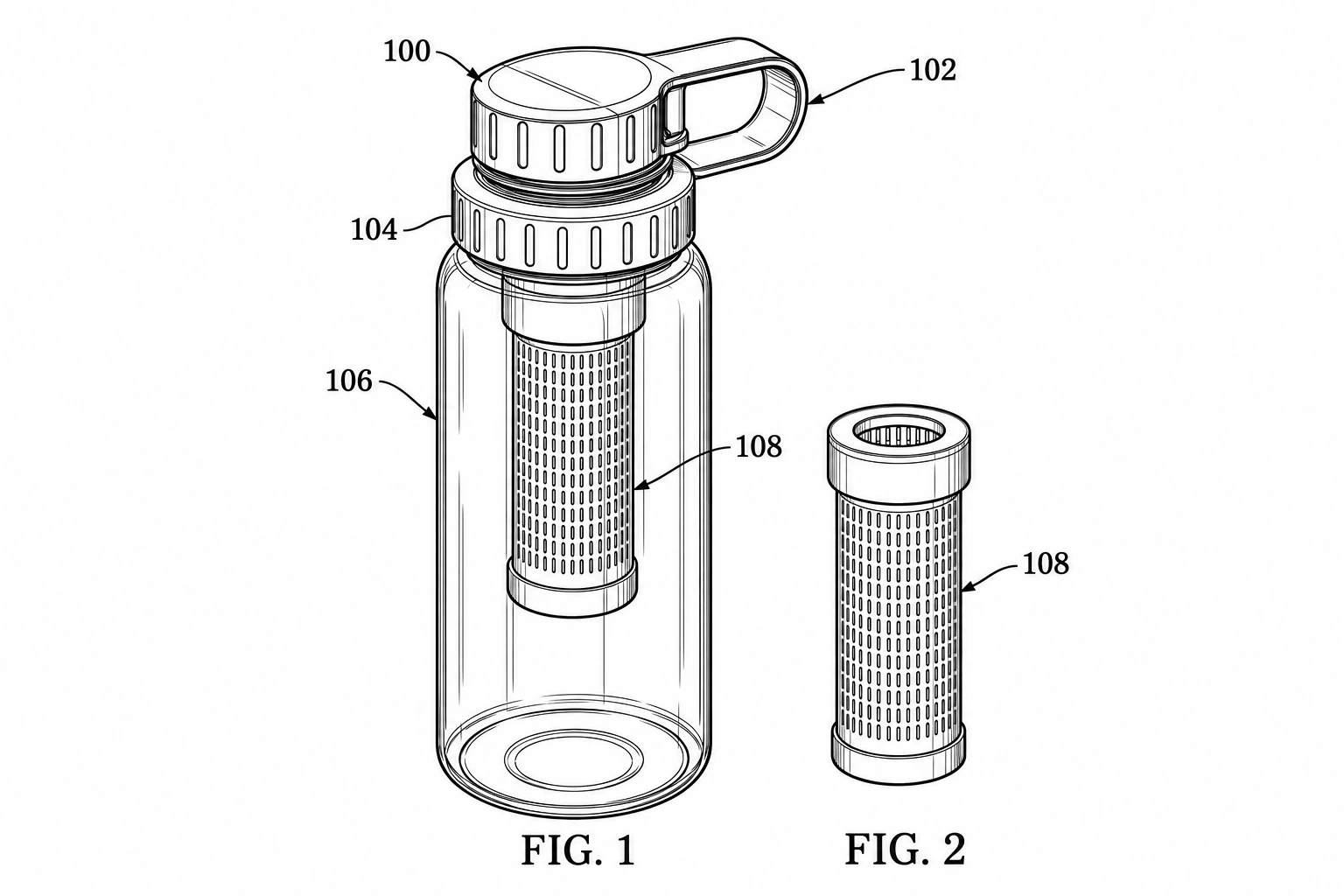 Dessin de brevet
Générez un dessin de brevet en perspective en deux dimensions. Le résultat est une illustration PNG plate, pas un modèle 3D rotatif ni une géométrie CAO.
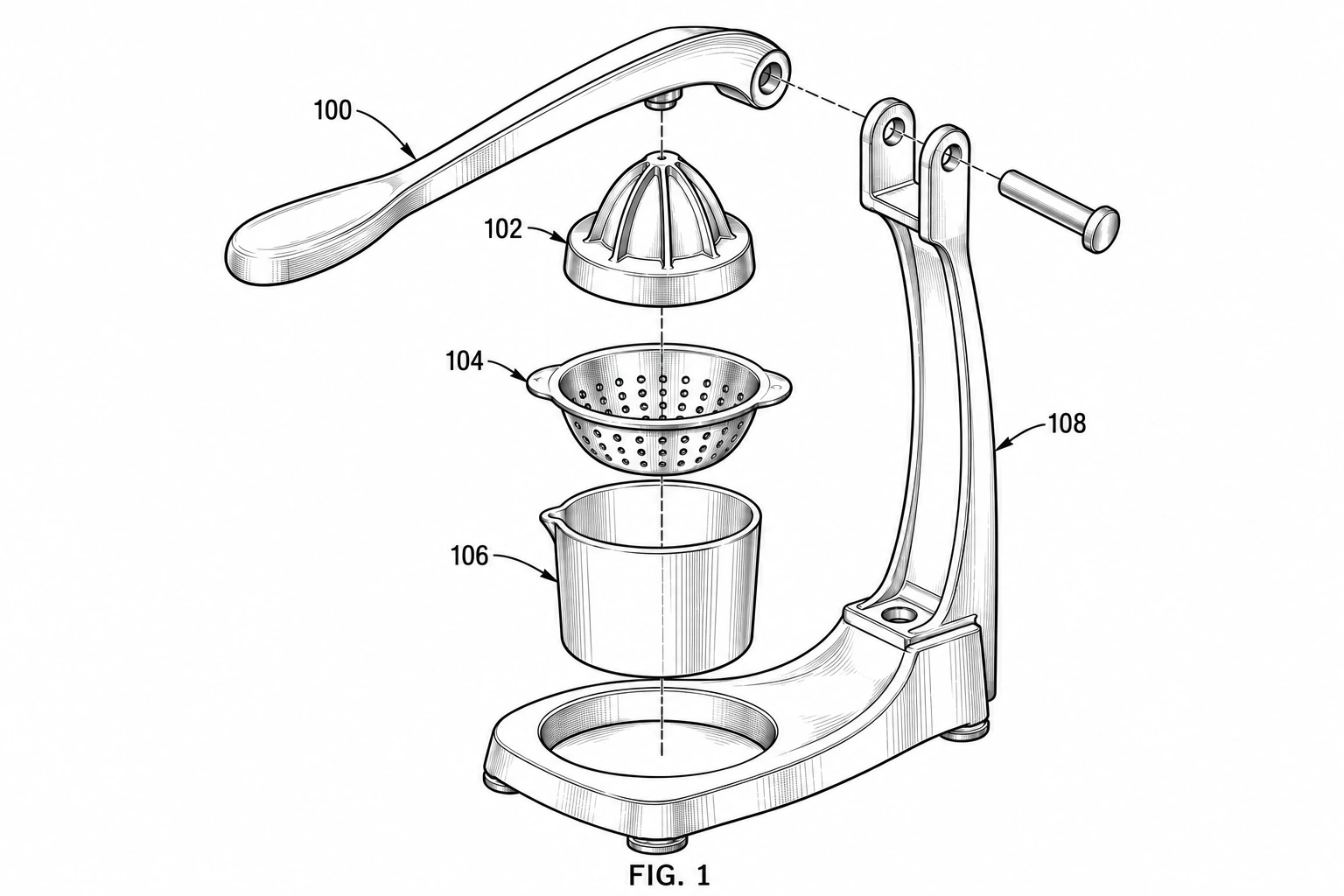 Dessin de brevet
Créez une composition éclatée qui sépare les composants plausibles d’un produit. Décrivez leur assemblage, puis vérifiez leur ordre et leur alignement dans le PNG.
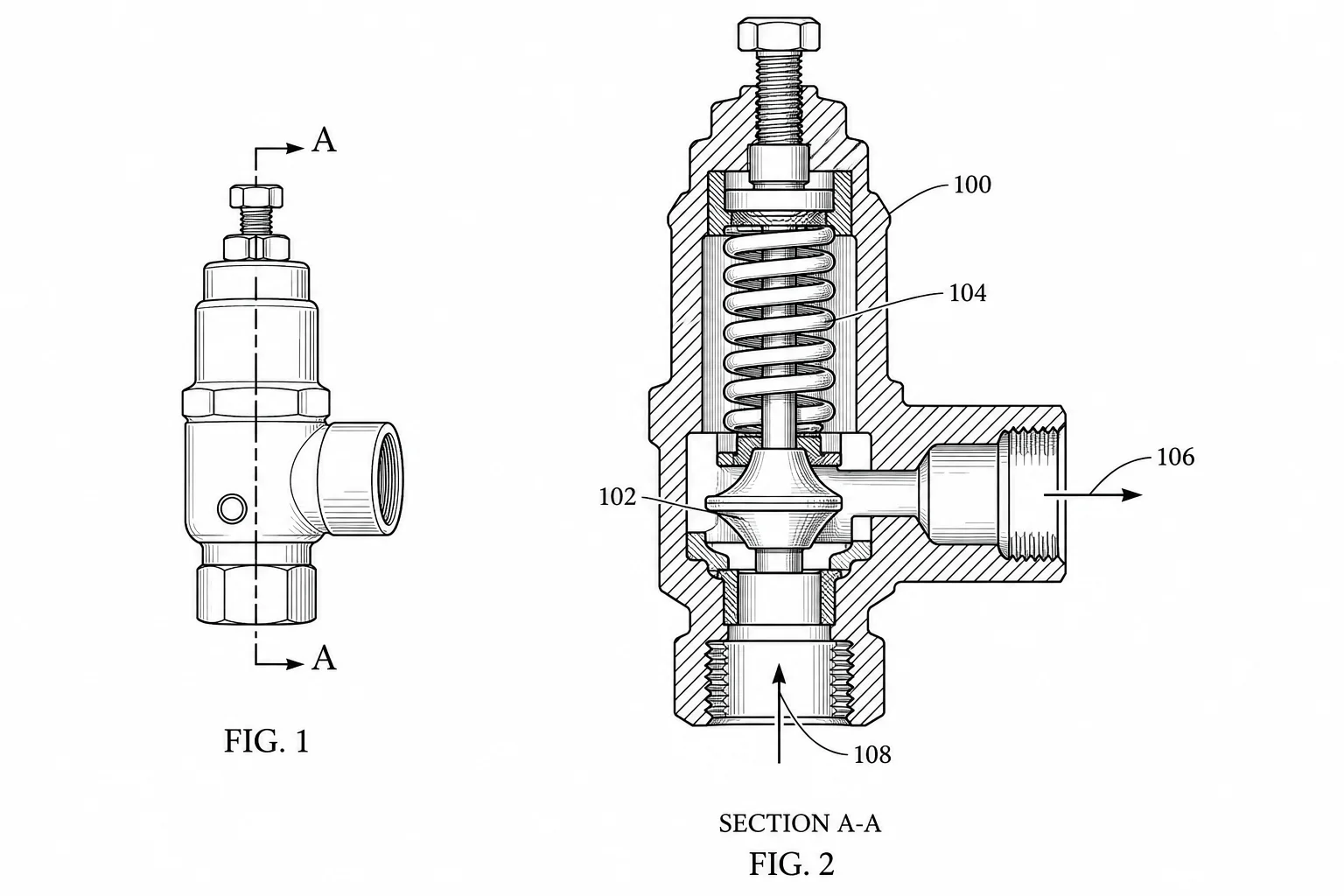 Patent drawing
Créez des dessins de brevet en coupe depuis un texte ou une référence. Montrez les pièces internes et hachures, vérifiez puis téléchargez un PNG.