
Rohrschelle: Patentlinien aus einer CAD-Referenz
Geteiltes Gehäuse und Befestigungen werden als technische Zeichnung dargestellt. Das Ergebnis zeigt sichtbare Bildmerkmale, keine nativen CAD-Daten oder Messmaße.
Nutze einen CAD-Screenshot oder Render als Bildreferenz für einen Patentzeichnungsentwurf. Lade ein Rasterbild hoch, beschreibe die gewünschte Ansicht und prüfe Details im PNG.
Kostenlos zum Ausprobieren ·
Hier erscheint Ihre Patentzeichnung
Beschreiben Sie Ansicht und Bauteile, um ein PNG zur Prüfung zu erzeugen.
Ein klarer Prompt steuert die Bildkomposition; eine Person prüft das Ergebnis anhand der Erfindung.
Zeigen Sie das ganze Teil und einen Winkel mit wichtigen Bohrungen und Kanten. Blenden Sie verdeckende Auswahlmarkierungen aus und erklären Sie unsichtbare Merkmale.
Beschreiben Sie Gehäuseteilung und Befestigungen. Laden Sie im Arbeitsbereich einen Raster-Screenshot hoch; STEP-Dateien und parametrische Geometrie werden nicht verarbeitet.
Prüfen Sie Geometrie, Nummerierung und Ansichten. PNGs enthalten keine editierbaren CAD- oder Vektorebenen; Einreichungsregeln erfordern eine separate Prüfung.
Zeigen Sie das ganze Teil und einen Winkel mit wichtigen Bohrungen und Kanten. Blenden Sie verdeckende Auswahlmarkierungen aus und erklären Sie unsichtbare Merkmale.
Beschreiben Sie Gehäuseteilung und Befestigungen. Laden Sie im Arbeitsbereich einen Raster-Screenshot hoch; STEP-Dateien und parametrische Geometrie werden nicht verarbeitet.
Prüfen Sie Geometrie, Nummerierung und Ansichten. PNGs enthalten keine editierbaren CAD- oder Vektorebenen; Einreichungsregeln erfordern eine separate Prüfung.
Vergleichen Sie Klemmenzeichnung, CAD-Ansicht und Halterungsumwandlung. Sichtbare Löcher, Fugen und Rippen zählen mehr als Rendermaterialien.
Geteiltes Gehäuse und Befestigungen werden als technische Zeichnung dargestellt. Das Ergebnis zeigt sichtbare Bildmerkmale, keine nativen CAD-Daten oder Messmaße.
CAD-Ansicht und Modellbaum zeigen die Schellenbaugruppe. Wählen Sie vor dem Screenshot einen Winkel, der Gehäuseteilung und Befestigungen sichtbar macht.
Beide Bilder zeigen denselben L-Winkel, vier Montagebohrungen und eine Verstärkungsrippe. Prüfen Sie Lochzahl und Rippenrichtung vor der Verwendung.
Sichtbare CAD-Merkmale in Linien übertragen · Hilfreichen Screenshot aus CAD exportieren · Lochzahl, Kanten und Verstärkung prüfen
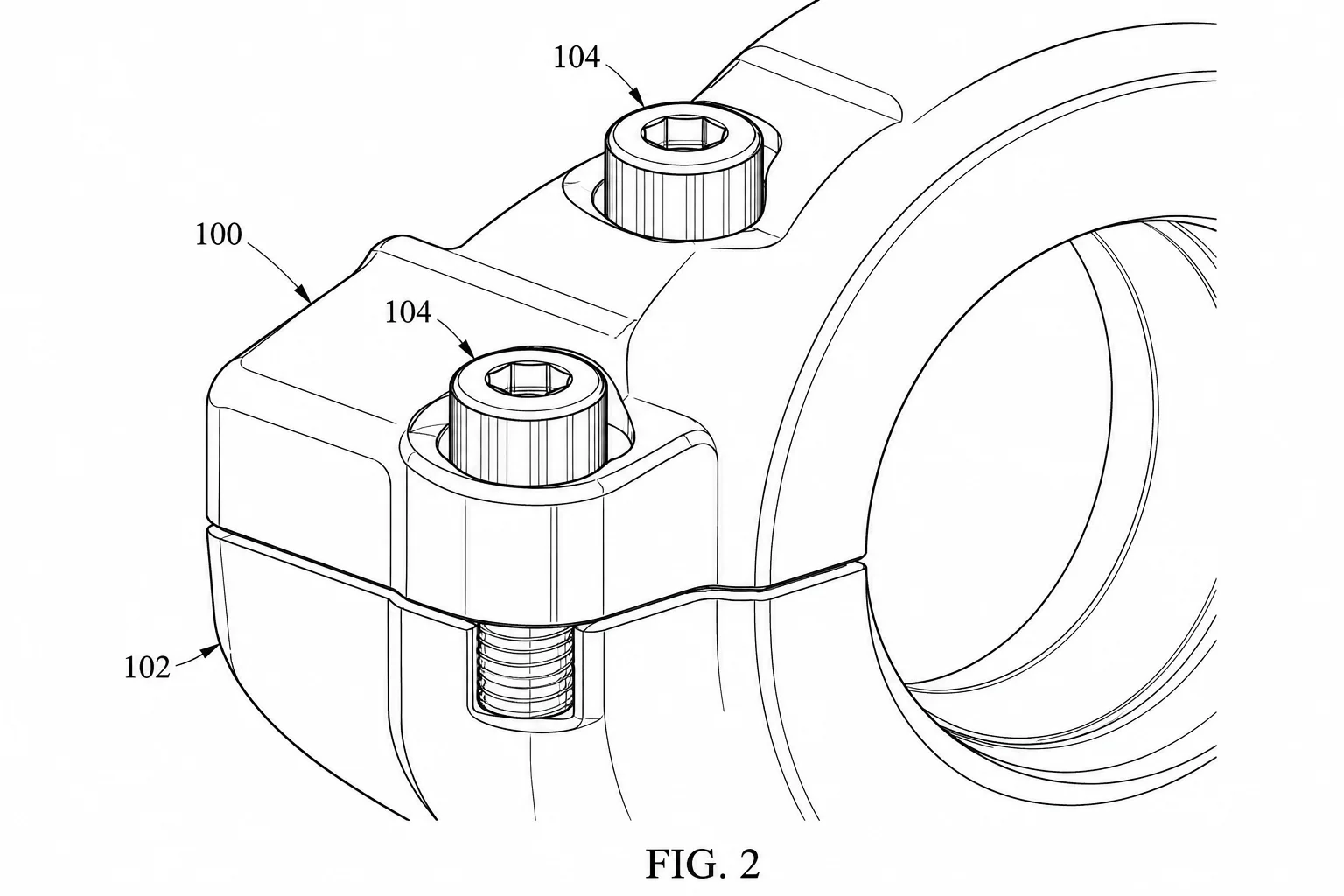
Beschreiben Sie Gehäuseteilung und Befestigungen. Laden Sie im Arbeitsbereich einen Raster-Screenshot hoch; STEP-Dateien und parametrische Geometrie werden nicht verarbeitet.
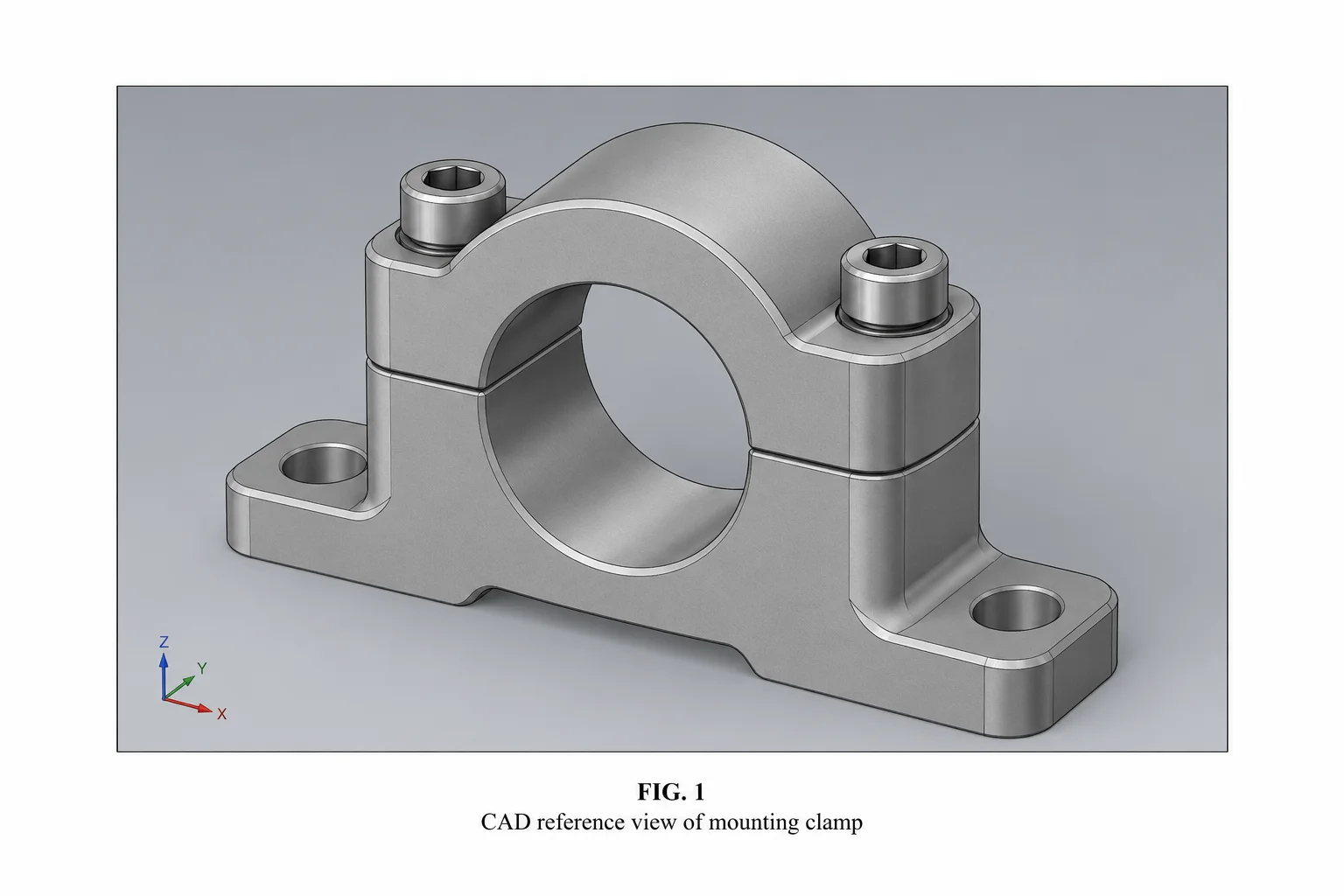
Zeigen Sie das ganze Teil und einen Winkel mit wichtigen Bohrungen und Kanten. Blenden Sie verdeckende Auswahlmarkierungen aus und erklären Sie unsichtbare Merkmale.
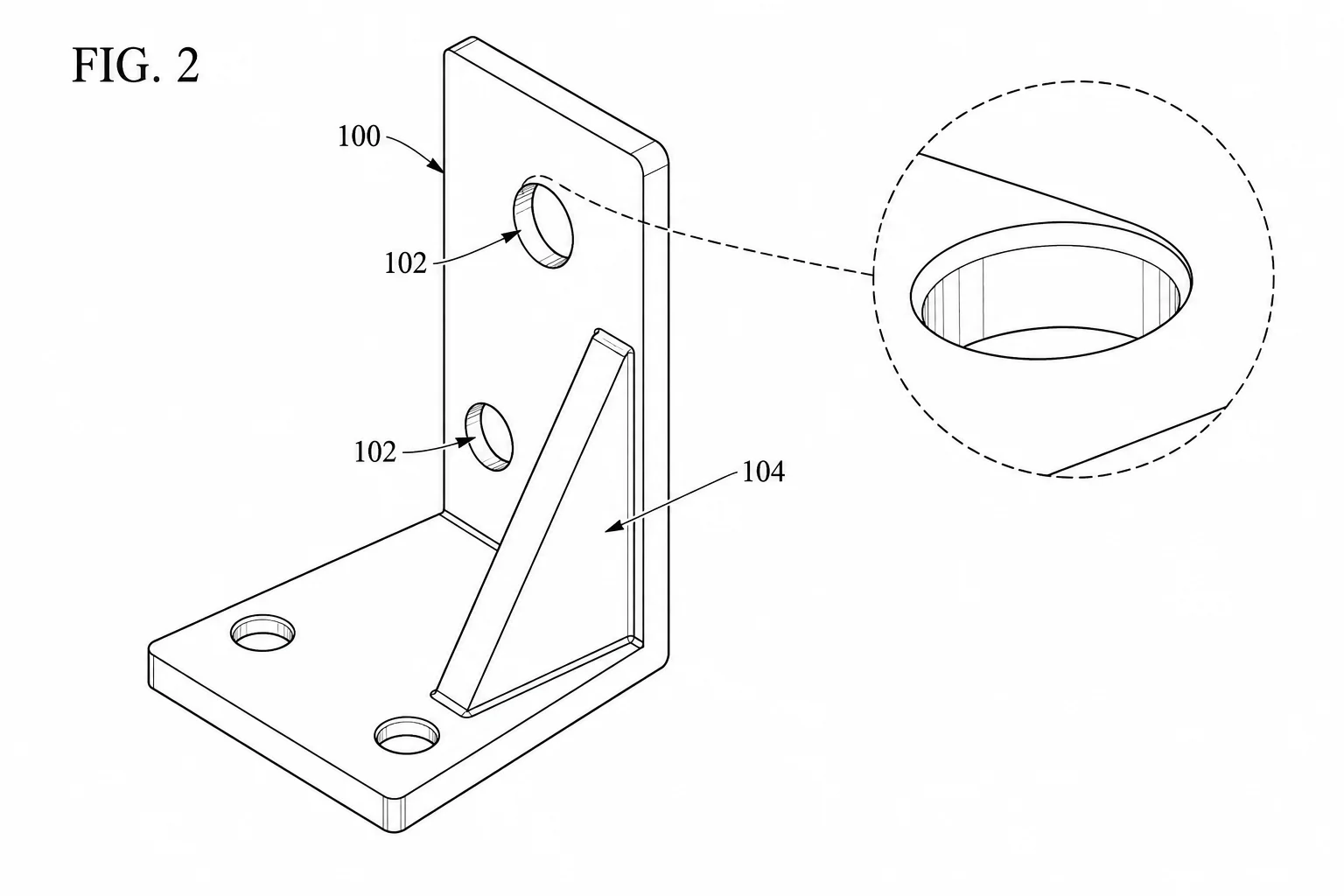
Zählen Sie zuerst die Öffnungen auf der sichtbaren Fläche. Dieses vergrößerte Detail zeigt zwei Löcher auf der senkrechten Platte, eine Rippe und einen Lochrand. Vergleichen Sie jede Kante mit der CAD-Referenz; der Ausschnitt ist weder Messung noch Gesamtansicht.
Vergleiche Abos und einmalige Credit-Pakete für KI-gestützte Patentzeichnungen. Jedes erzeugte Bild wird als PNG heruntergeladen und sollte vor der Nutzung geprüft werden.
Für gelegentliche Patentzeichnungen.
Enthalten
Für regelmäßige Erfindungs- und Produktabläufe.
Enthalten
Für häufige Bildgenerierung in größerem Umfang.
Enthalten









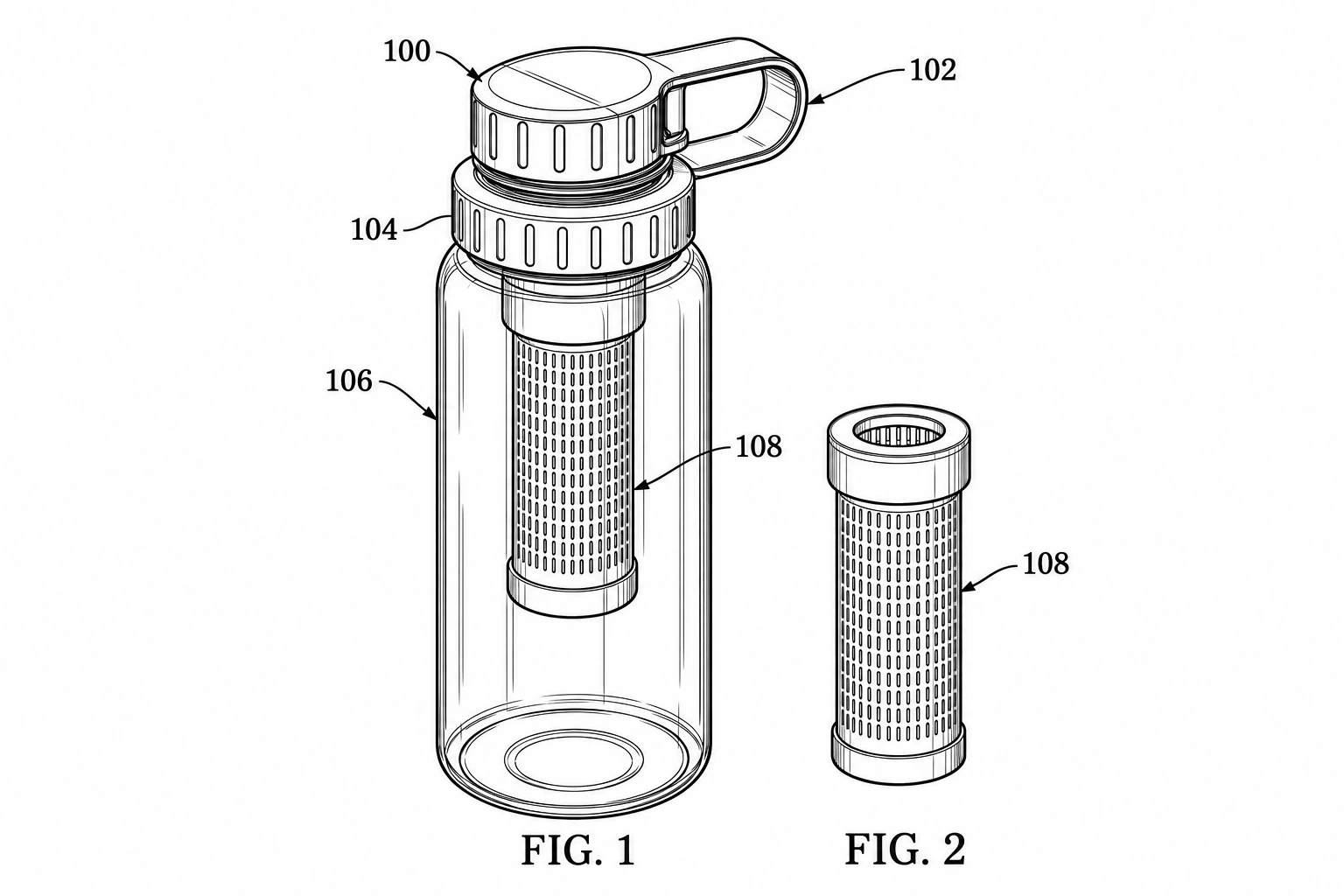 Patentzeichnung
Erzeuge eine zweidimensionale Patentzeichnung in Perspektive. Das Ergebnis ist eine flache PNG-Illustration, kein drehbares 3D-Modell und keine CAD-Geometrie.
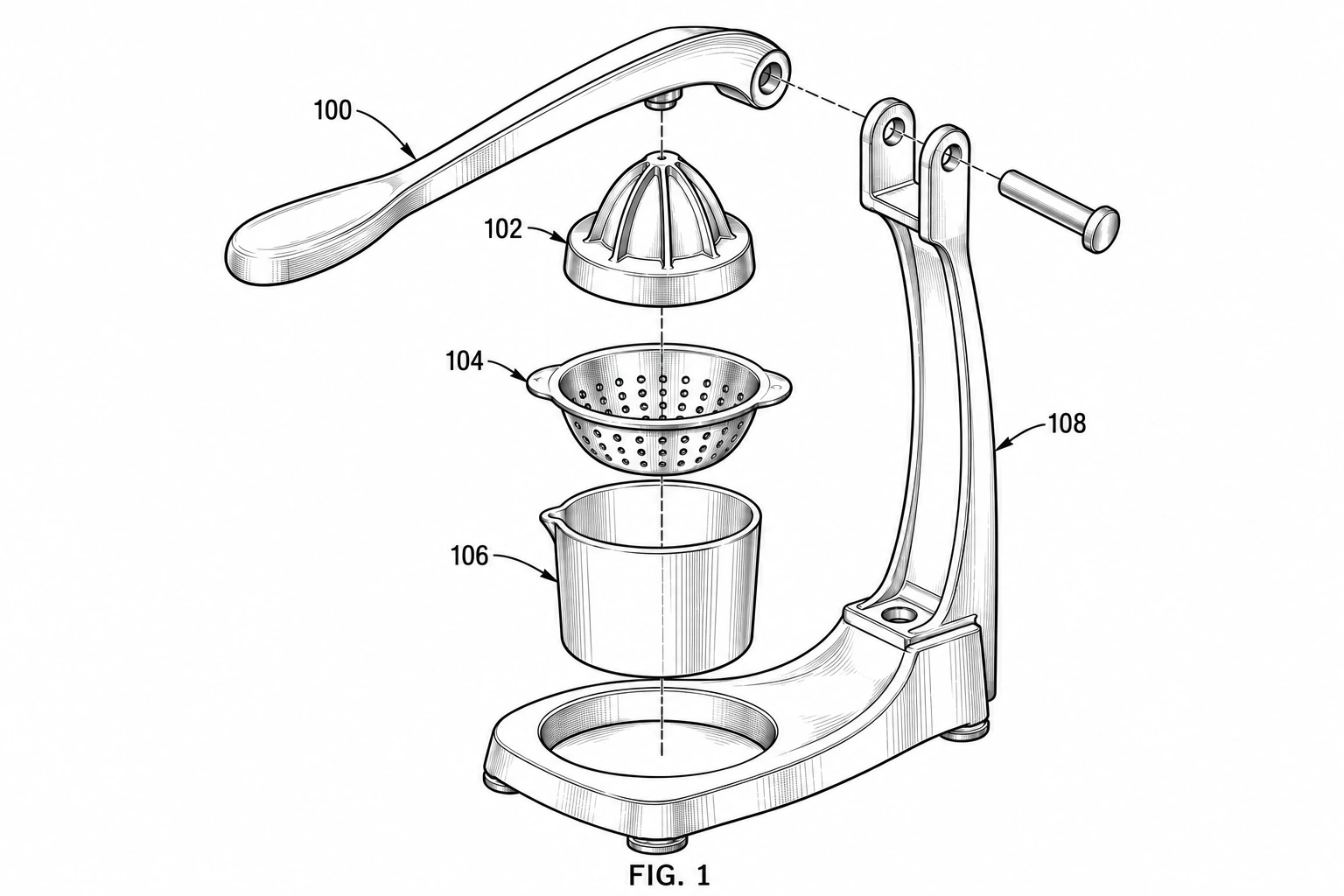 Patentzeichnung
Erzeuge eine Explosionsansicht, die plausible Produktkomponenten trennt. Beschreibe den Zusammenbau und prüfe Reihenfolge und Ausrichtung im PNG.
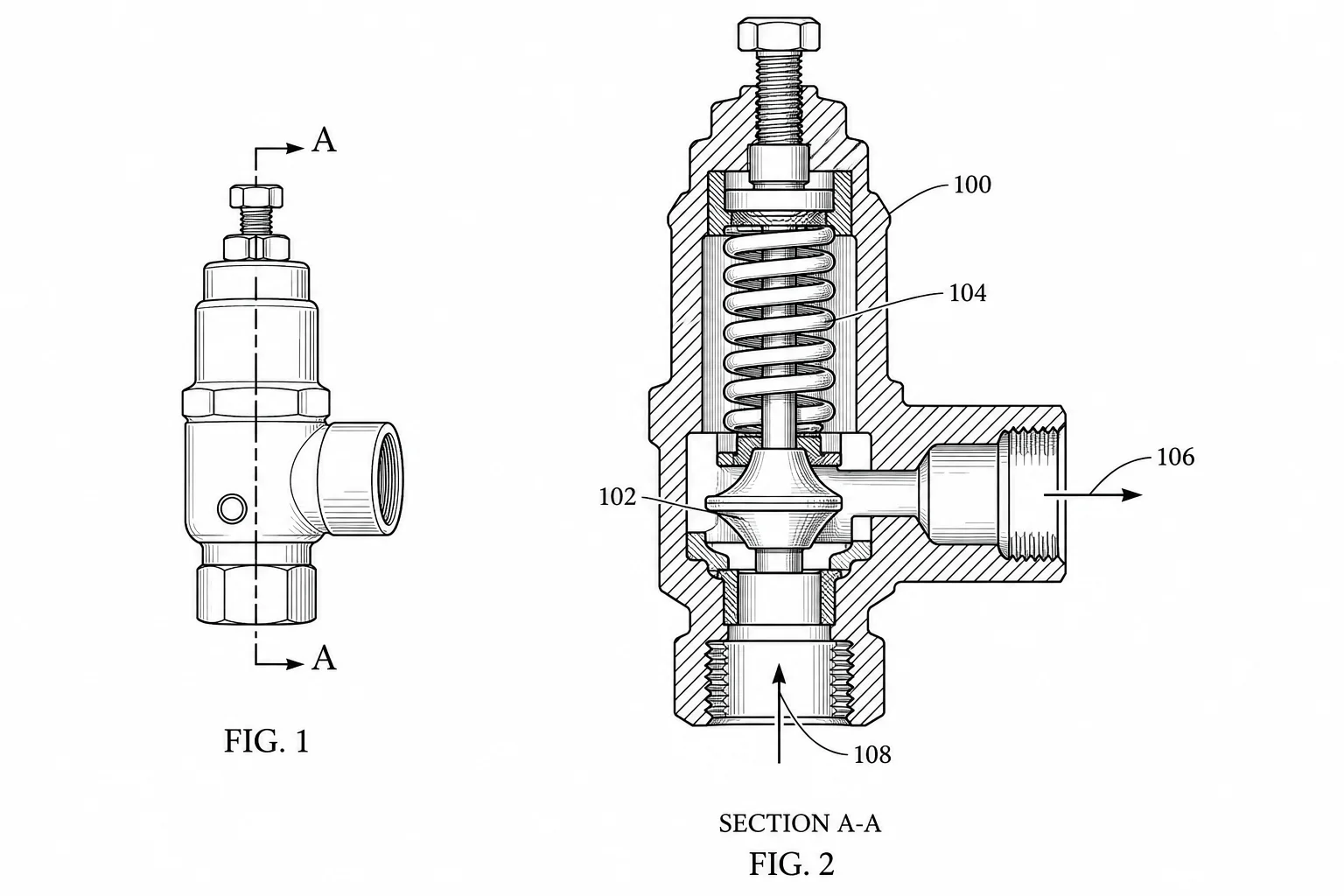 Patent drawing
Erstellen Sie Patent-Schnittzeichnungen aus Text oder Referenzen. Zeigen Sie Innenbauteile und Schraffuren, prüfen Sie das Ergebnis und laden Sie ein PNG herunter.